



簡單幾步驟,在WordPress網站使用Google Analytics


☰ 目錄 table-of-contents.md
想在 WordPress 網站安裝 Google Analytics(GA)、卻被一堆設定步驟搞得頭昏?最快、最不容易出錯的做法,是透過 Google 官方的 Site Kit 外掛連接帳戶,讓追蹤碼自動嵌入;不想裝外掛時,才考慮手動把追蹤碼放進主題的 <head> 區段。裝好之後,再從流量來源、訪客行為與轉換三個面向解讀數據,就能把網站數據真正轉化為優化決策。
這篇文章浪編會帶你完整走過:GA 能幫你看到什麼、如何在 WordPress 正確嵌入追蹤碼(外掛與手動兩種方式)、安裝後該怎麼讀數據,以及三款值得推薦的 GA 外掛。無論你經營部落格、形象網站或購物網站,看完都能立刻動手。

什麼是 Google Analytics?它能幫網站做什麼?
Google Analytics 是一款功能強大的流量分析工具,能幫助你把網站累積的數據轉化為實際的優化決策,進而提升轉換率。簡單來說,它讓你不再憑感覺經營網站,而是用真實數據說話。以下是它最核心的五個用途:
- 訪客行為分析:深入了解訪客在網站上的行為模式,例如最常瀏覽的頁面、停留時間、點擊次數等。這些數據有助於判斷哪些內容最受歡迎、哪些部分需要改進。
- 流量來源追蹤:追蹤訪客是怎麼找到你的網站的,包括來自搜尋引擎(如 Google、Yahoo)、社群媒體(如 Facebook、Twitter)、直接訪問(直接輸入網址)等,藉此評估各行銷渠道的效果。
- 轉換追蹤:設定轉換目標並追蹤訪客是否完成,例如購物車結帳、會員註冊、資料下載等,再查看這些目標的達成率。這對電子商務網站尤其重要。
- 用戶細分:依訪客的地理位置、裝置、瀏覽器、使用語言等進行細分,讓你能針對不同用戶群體制定更精準的內容與行銷策略。
- 網站效能監控:提供頁面載入速度、錯誤頁面(如 404)等技術性指標,協助你及時發現並解決技術問題,提升使用體驗。

如何在 WordPress 嵌入 Google Analytics 追蹤碼?
嵌入追蹤碼的方式分成兩類:用外掛自動嵌入(適合多數人,不需碰程式碼),或手動把追蹤碼放進主題(適合想自行掌控、避免多裝外掛的人)。兩種方式的前置作業相同,都要先建立 GA 帳戶並取得追蹤識別碼。
第一步:建立 Google Analytics 帳戶
- 前往 Google Analytics 網站,用你的 Google 帳戶登入;若還沒有 Google 帳戶,需先建立一個。
- 登入後點擊「開始測量」,依指示建立新的 GA 帳戶。過程中需要為網站設定屬性,包括網站名稱、網址、產業類別與時區。
第二步:取得追蹤識別碼
完成屬性設定後,你會獲得一組用來識別網站、串接流量資料的追蹤識別碼。在較舊的 Universal Analytics 中,這組 ID 的格式像是 UA-XXXXX-Y;這組 ID 是讓 GA 認得你的網站、並把流量歸戶的關鍵。請先把它記下或複製,下一步會用到。
第三步:把追蹤碼放上網站(方法一:使用外掛,推薦)
對大多數使用者來說,外掛是最省力、最不容易出錯的方式。推薦使用 Google 官方的 Site Kit,或專門的 GA 外掛如 MonsterInsights:
- 登入 WordPress 後台,前往「外掛 > 安裝外掛」,搜尋「Site Kit」或「MonsterInsights」,點擊「安裝」並「啟用」。
- 啟用後依外掛的設定精靈,連接你的 GA 帳戶。外掛會自動把追蹤碼嵌入網站的每個頁面,全程不需手動改程式碼。
外掛方式的好處不只省事:當追蹤碼是由外掛統一管理時,日後升級或更換主題都不會把追蹤碼弄丟,這也是純手動嵌入最容易踩到的坑。
第四步:把追蹤碼放上網站(方法二:手動嵌入)
如果你不想使用外掛,也可以手動加入追蹤碼:
- 登入 Google Analytics 帳戶,在管理介面找到全域網站代碼(gtag.js)程式碼片段並複製。
- 前往 WordPress 後台,進入「外觀 > 主題檔案編輯器」,找到
header.php檔案。 - 將追蹤碼貼在
</head>標籤之前並儲存。這樣 GA 追蹤碼就會載入到網站的每一個頁面。
手動嵌入的兩個提醒:第一,直接改
header.php在主題更新時可能被覆蓋,建議搭配子主題(child theme)或具備「自訂程式碼/header 區塊」功能的外掛,避免更新後追蹤碼消失。第二,務必只貼一次追蹤碼。如果同時裝了外掛又手動貼,會造成重複計算(double counting),數據會失真。

裝好之後,如何分析 GA 數據?
追蹤碼上線後,通常要等一段時間累積資料才看得到完整數據。以下是解讀數據的基本流程,從整體總覽逐步深入到流量來源、訪客行為與轉換:
- 登入 Google Analytics:用你的 GA 帳戶登入平台,首頁的儀表板讓你快速瀏覽網站關鍵數據。
- 查看儀表板總覽:儀表板提供當前訪客數量、頁面瀏覽量、跳出率、工作階段持續時間等關鍵指標,先掌握網站的整體表現。
- 流量來源分析:在報表中找到流量來源相關的「來源/媒介」資料,可看到各來源對應的訪問次數、跳出率、轉換率等,藉此判斷哪些渠道帶來最有價值的流量。
- 訪客行為分析:查看各頁面的瀏覽量、平均停留時間、跳出率等,了解哪些頁面最受歡迎、哪些需要改進。
- 轉換分析:若已設定轉換目標或電子商務追蹤,可查看目標完成數、轉換率、收入等,評估網站的業務表現。
- 自訂報表:依需求設定維度(如地理位置、裝置類型)與指標(如訪問次數、轉換率),生成更貼近特定用戶群體或特定行為的分析報表。
新手最容易誤讀的指標:跳出率
很多人看到高跳出率就緊張,但跳出率高不一定是壞事。對部落格或單篇答案型的文章頁來說,訪客看完一篇就離開、卻已得到想要的資訊,其實是正常的;真正該擔心的,是「該帶來後續行動的頁面」(例如商品頁、報價頁)跳出率異常偏高。解讀指標時,務必對照該頁面的目的,而不是只看單一數字。
推薦三款好用的 Google Analytics 外掛
以下三款外掛功能強大、易於使用,能滿足不同需求的網站管理者:Google Site Kit、MonsterInsights 和 ExactMetrics。
Google Site Kit
Google Site Kit 由 Google 官方推出,專為整合多個 Google 服務而設計。它不僅支援 Google Analytics,還整合了 Search Console、AdSense 等服務。安裝與設定非常簡單,初學者也能輕鬆上手;Site Kit 的儀表板讓你直接在 WordPress 後台查看所有重要數據,是一站式的解決方案。若你不確定要選哪一個,從官方的 Site Kit 開始通常最穩妥。
MonsterInsights
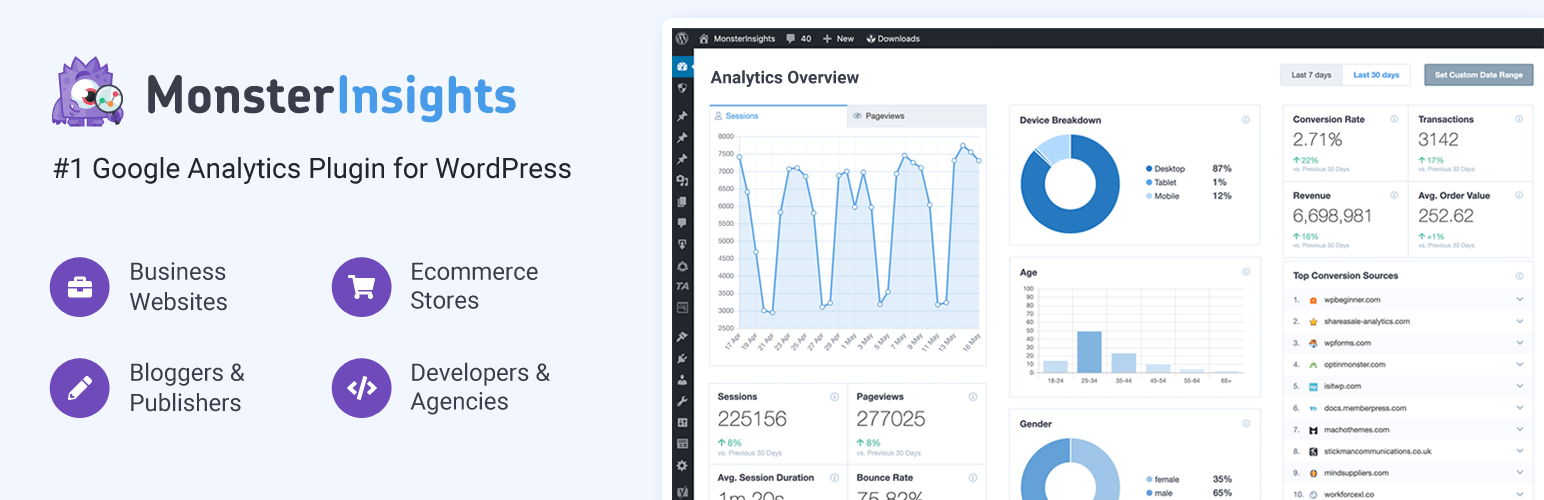
MonsterInsights 是目前最受歡迎的 Google Analytics 外掛之一,擁有超過 300 萬的活躍安裝量。它提供詳細且易於理解的報告,直接在 WordPress 後台呈現數據,並支援電子商務追蹤、下載追蹤與事件追蹤等功能,非常適合需要深入分析與進階功能的用戶。該外掛有免費與付費版本,付費版提供更多進階功能。
ExactMetrics
ExactMetrics(前身為 Google Analytics Dashboard for WP,GADWP)是一款功能豐富且使用方便的外掛。它提供即時統計數據,讓你隨時掌握網站訪問情況,並支援詳細的訪客分析報告、電子商務數據追蹤與下載追蹤等功能,搭配簡單易用的設定向導,適合各類型的網站管理者。直觀的介面與強大的功能,使它成為許多網站管理者的首選。
該選外掛還是手動嵌入?一張表看懂
| 比較項目 | 使用外掛 | 手動嵌入 |
|---|---|---|
| 上手難度 | 低,跟著設定精靈即可 | 較高,需編輯主題檔案 |
| 主題更新後是否保留 | 會保留 | 直接改 header.php 可能被覆蓋 |
| 進階功能(電商、事件追蹤) | 外掛多半內建 | 需自行加程式碼 |
| 對網站的額外負載 | 多一個外掛 | 幾乎沒有額外負載 |
結語
Google Analytics 是網站管理者不可或缺的工具。把追蹤碼正確嵌入 WordPress 並持續分析數據,你就能深入了解訪客的行為與需求,進而優化使用體驗、提升業務目標的達成率。建議從官方的 Site Kit 入門,先把資料蒐集起來,再逐步學會解讀流量來源、訪客行為與轉換三大面向。希望這份指南能幫你順利整合 GA,開啟屬於自己的數據分析之旅。
浪花科技一條龍服務
如果有任何疑問,或有架網站需求,請立即聯繫我們。
延伸閱讀
需要客製功能或串接?WordPress 客製開發 →聊聊你的網站 →
常見問題
WordPress 要怎麼安裝 Google Analytics 才最不容易出錯?
Google Analytics 能幫網站看到哪些數據?
在 WordPress 手動加 GA 追蹤碼要注意什麼?
跳出率高就代表網站有問題嗎?
Site Kit、MonsterInsights、ExactMetrics 該選哪一個?
這個主題的完整脈絡、選型比較與導入建議,都整理在指南裡。
訂閱免費電子報
把 AI 自動化、企業系統設計與 WordPress / Laravel 開發的真實案例和可直接照做的技巧,整理成電子報寄給你。只寄精選內容、不灌垃圾信,一鍵就能退訂。