


用 Antigravity 四步做出市場分析簡報:我們實際在課堂教的 AI agent 流程


☰ 目錄 table-of-contents.md
這套流程是我們實際在教的:在學校授課教學生,也進企業替客戶做教育訓練。台下坐的多半不是工程師,是學生、被老闆交辦「下週給我一份市場分析」的行銷企劃,還有想自己搞定簡報的創業者。過去這種任務的標準路徑:Google 查兩天資料、Excel 拉半天圖表、PowerPoint 再耗一個晚上,中間還要不斷懷疑自己抓的數字到底對不對。課堂上我們用 Google Antigravity 的 AI agent 把這條路壓成四步,當場從零做出一份「AI 小熊娃娃市場分析」的完整簡報,含查證來源和圖表。
四步的分工很清楚:先給 agent 一個穩定的人設記憶,再讓它查資料寫報告,接著把報告變成簡報文案和圖表,最後用生圖模型把視覺拉高一個檔次。每一步都附上課堂用的提示詞原文,照著打就能跑。還沒裝 Antigravity 的,先看安裝入門指南再回來。
為什麼是 Antigravity?免費額度、速度,還有剛出爐的 Gemini 3.6 Flash
課堂選工具的理由很實際。第一,它有免費額度,學生和還在評估的企業不用先掏錢,就能體驗完整的 AI agent 能力。第二,快。Flash 系列模型的速度是這一代的主打,同樣的任務別家跑十分鐘,它常常一兩分鐘交卷,上課示範不冷場,工作上也不用送出任務就切去做別的事。
而且就在本文發布的這天,Google 公布了 Gemini 3.6 Flash(美國時間 2026 年 7 月 21 日)。官方數字:輸出 token 用量比 3.5 Flash 省 17%、程式任務在 DeepSWE 基準最高提升 65%、電腦操作能力從 78.4% 升到 83.0%(OSWorld-Verified),API 定價降到每百萬輸出 token 7.5 美元。對這篇的讀者最重要的一句藏在公告裡:3.6 Flash 已經上架 Google Antigravity。這套流程裡 agent 開瀏覽器查資料、核對來源,用的正是「電腦操作」這項能力,等於流程直接免費升級。
所以對還沒決定採購哪套 AI 工具的企業,Antigravity 是個低風險的試驗入口:有免費額度、速度夠快、模型又剛更新。先用這套流程把 AI agent 的功能和強項試清楚,再決定錢要不要花、花在哪一套。
四步流程總覽
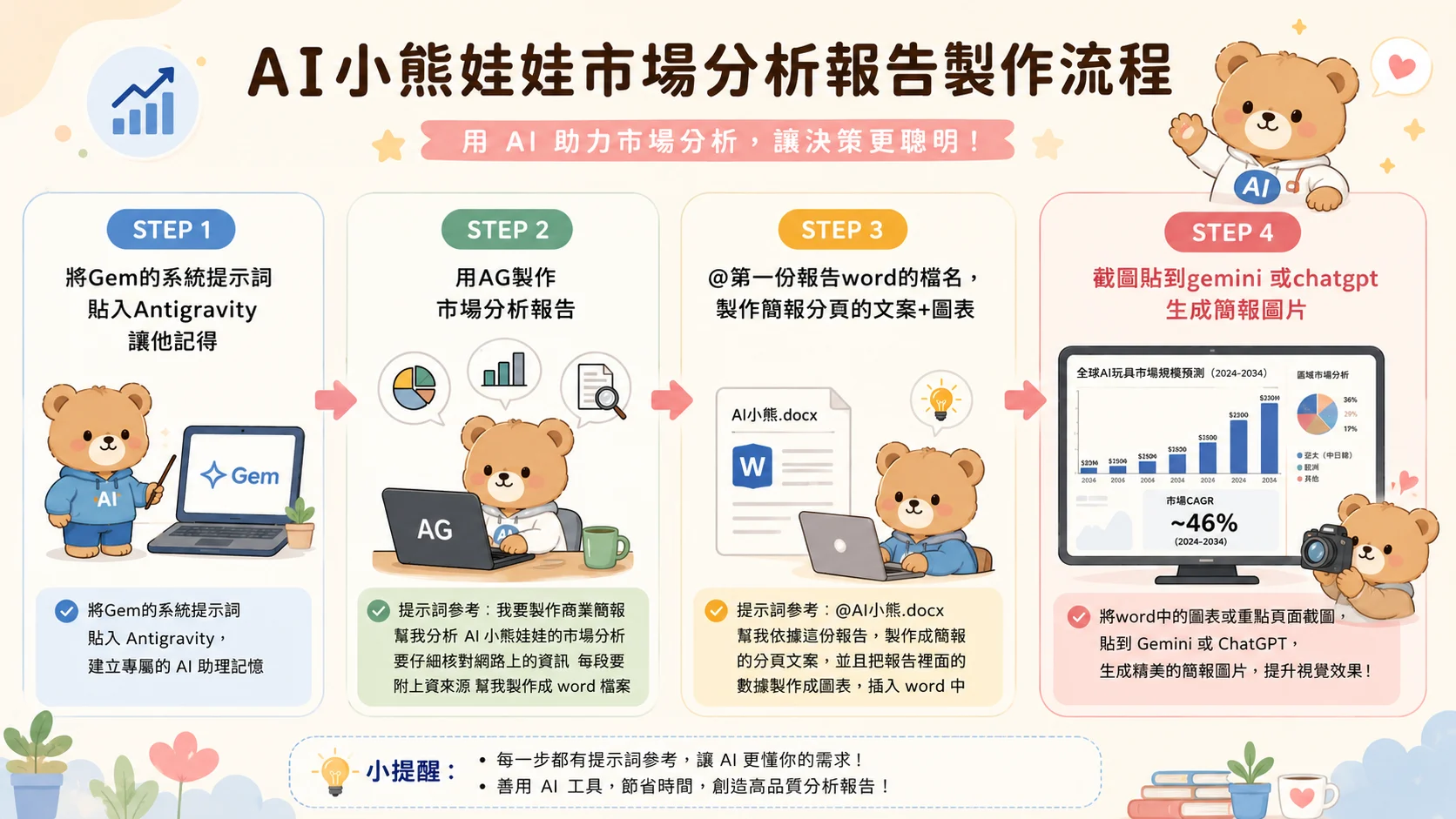
Step 1:把 Gem 的系統提示詞貼進 Antigravity,讓它記得
很多人跳過這步,直接開始下指令,結果每次都要重新交代「你是誰、幫誰工作、輸出要什麼格式」。如果你已經在 Gemini 裡調教過自己的 Gem(自訂 AI 角色),那份系統提示詞就是現成資產:把它整段貼進 Antigravity,請 agent 記住,等於一開場就有一個懂你規則的專屬助理。
沒有現成 Gem 也沒關係,寫清楚三件事就夠:你的角色與產業、報告的讀者是誰、輸出慣例(語言、格式、要不要附來源)。這步花五分鐘,後面每一步都省十分鐘。想把這種「人設與規則」沉澱成團隊共用的資產,做法在把個人經驗變成團隊技能那篇有完整示範。
Step 2:用 Antigravity 製作市場分析報告
課堂上給學員的提示詞原文是這樣:
我要製作商業簡報,幫我分析 AI 小熊娃娃的市場分析。要仔細核對網路上的資訊,每段要附上資料來源,幫我製作成 Word 檔案。
三個關鍵字眼缺一不可。「仔細核對網路上的資訊」讓 agent 實際開瀏覽器查證,而不是憑訓練記憶編數字;「每段要附上資料來源」讓你之後能抽查,老闆問「這個 46% 哪來的」你答得出來;「製作成 Word 檔案」讓產出直接落地成檔案,而不是一段要自己複製貼上的對話。
這一步 agent 會跑上幾分鐘:搜尋、開網頁、交叉比對、寫檔。Antigravity 能直接操作瀏覽器和檔案系統,這正是它跟「在聊天視窗問 AI」的本質差別,差在哪我們在 MCP、API、CLI 的差異解析講得很細。一個誠實的提醒:來源照附,數字還是要人工抽查兩三個,AI 查證大幅降低錯誤率,不等於零。
Step 3:@ 檔名,把報告變成簡報文案和圖表
報告出來後(假設檔名是 AI小熊.docx),下一段提示詞:
@AI小熊.docx 幫我依據這份報告,製作成簡報的分頁文案,並且把報告裡面的數據製作成圖表,插入 Word 中。
「@ 檔名」是 Antigravity 的檔案引用語法,把整份報告拉進上下文,agent 就以它為唯一事實來源工作,不會又跑去網路上抓一批新數字回來打架。這一步的產出是兩樣:一頁一頁的簡報分頁文案(標題加重點條列,直接可貼進投影片),以及從報告數據畫出來的圖表,插回 Word 檔裡。
課堂上學員在這步最常見的驚訝是圖表:市場規模預測、區域占比這種數據,agent 自己挑合適的圖型畫好插進文件,過去這是 Excel 裡最耗時的雜活。
Step 4:截圖貼到 Gemini 或 ChatGPT,生成簡報圖片
最後一步處理「美」的問題。Word 裡的圖表正確但樸素,直接上投影幕不夠看。做法很土但有效:把 Word 裡的圖表或重點頁截圖,貼到 Gemini 或 ChatGPT,請它生成精美的簡報視覺圖,配色、排版、圖示一次到位。
為什麼不叫 Antigravity 一路做到底?因為術業有專攻。agent 強在多步驟任務、查證和檔案操作,生圖模型強在視覺。讓 agent 做完數據正確的圖,再讓生圖模型負責好看,兩段接起來,比逼任何一邊全包的成品都好。同樣的分工思路,我們在 Codex 加 GPT Image 的簡報工作流用另一組工具示範過,原理相通。
成果長什麼樣?兩張課堂示範的成品頁
先說清楚:「AI 小熊娃娃」這個題目純粹是課堂示範用的,不是真實客戶專案。選它是因為題目具體、資料好查,學員第一次跑流程就能做出有模有樣的東西。下面兩頁就是完整走完四步之後的實際產出,agent 查證整理的數據,加上生圖模型的視覺:
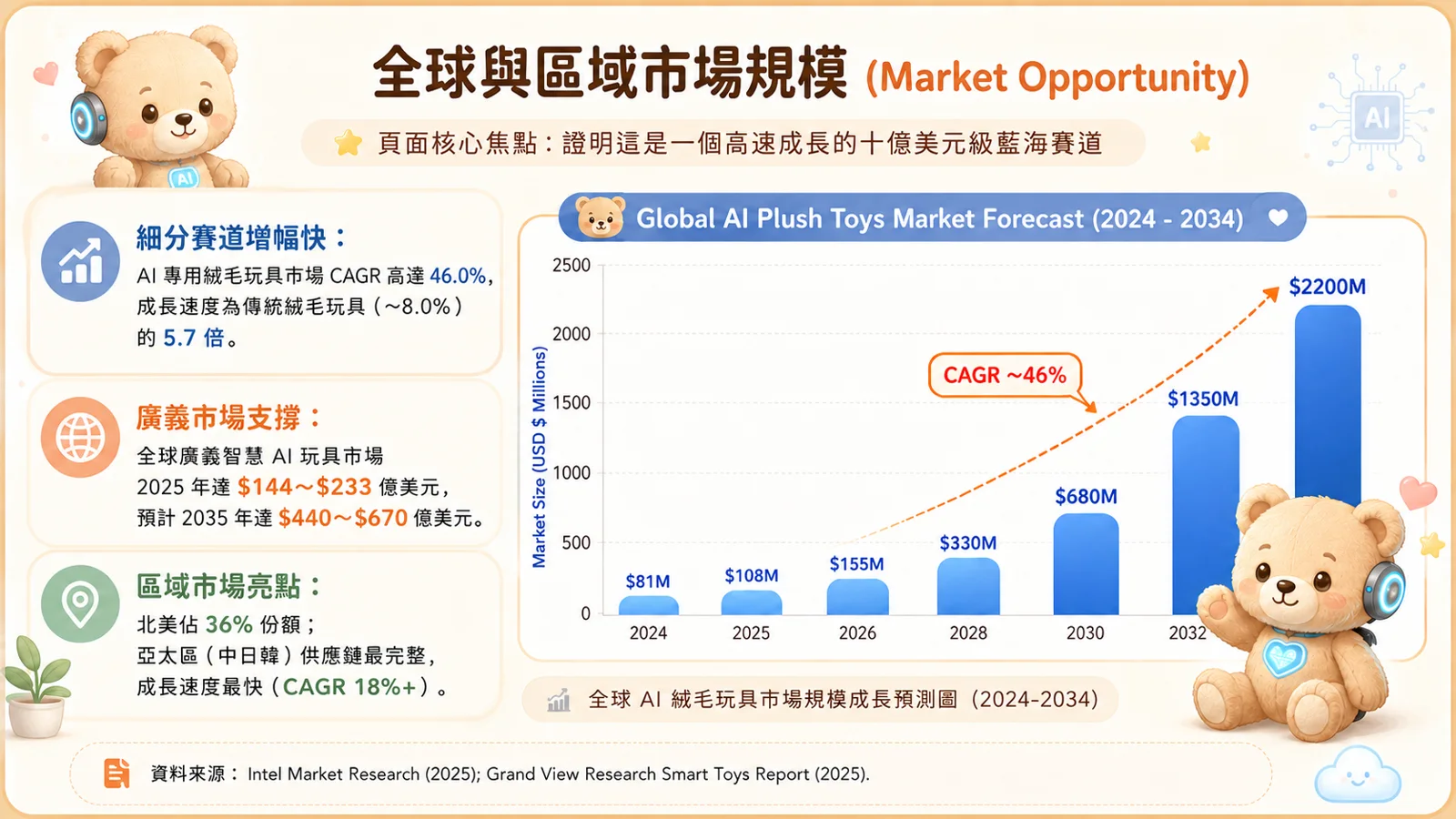
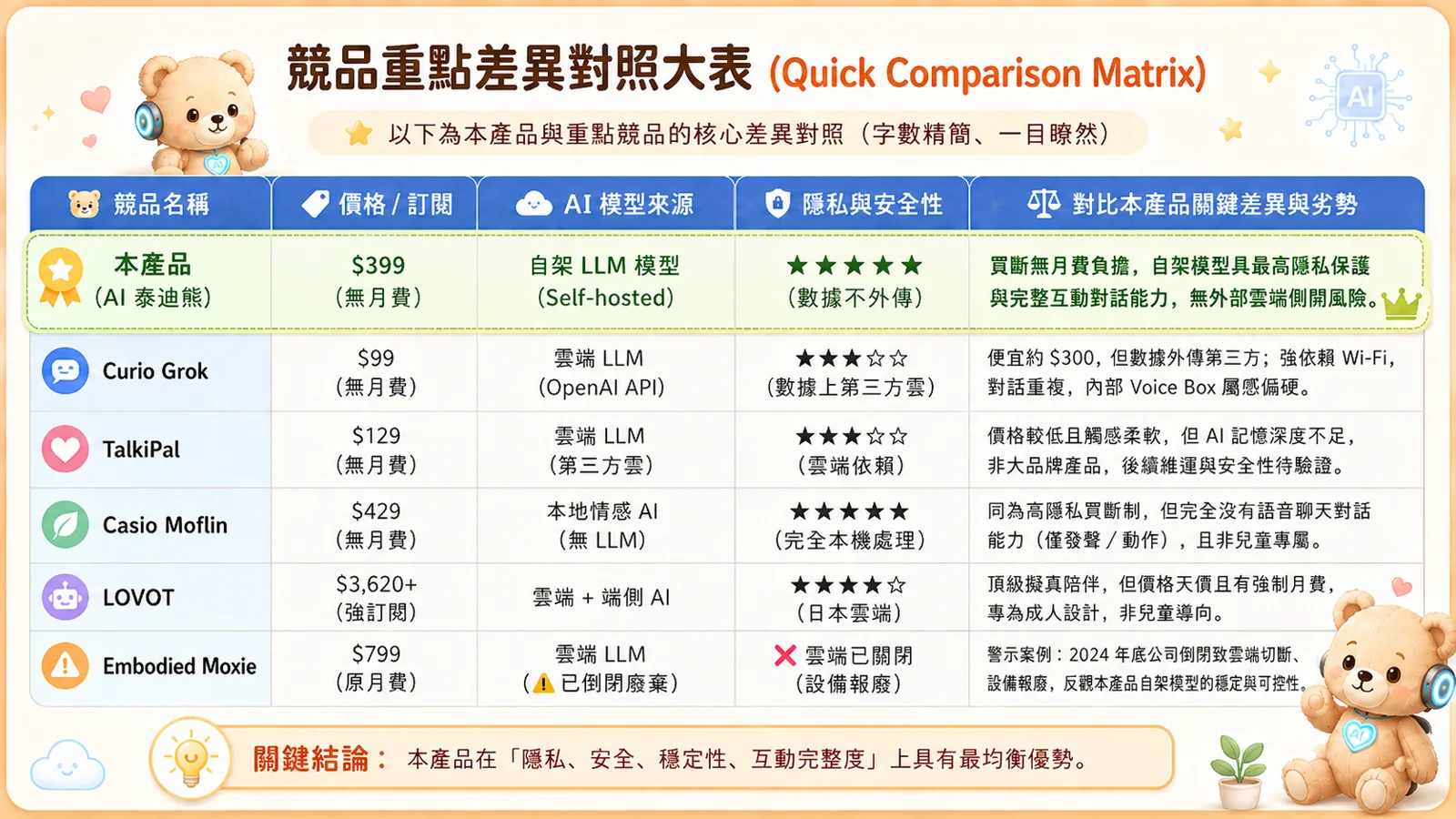
照例提醒:這是課堂示範產出,頁面上的市場數據僅供流程演示,若你要拿同類數字做真實決策,回到 Step 2 的原則,來源自己再核一次。
學校課堂和企業內訓,最常被問的兩件事
第一是「這要付費嗎」。基本流程免費方案就能跑,多代理並行和高階模型才需要進階方案,方案細節變動快,開跑前看一眼 Antigravity 官方網站最準。我們自己付費實測的心得在 Antigravity 2.0 與 Gemini 3.5 Flash 實測。
第二是「跟 Claude Code、Codex 比呢」。做簡報和市場分析這種要開瀏覽器查資料的任務,Antigravity 的瀏覽器操作是明顯優勢;寫程式的比較又是另一回事,三套工具的完整對照在這篇比較。工具沒有信仰問題,任務對了就好用。
資料來源與延伸閱讀
本文流程為我們的課程教材,實際操作驗證於 2026 年 7 月;工具介面與方案以官方為準:
- Google Antigravity 官方網站
- Google 官方公告:Gemini 3.6 Flash、3.5 Flash-Lite 與 3.5 Flash Cyber(2026 年 7 月 21 日,本文引用的模型數據出處)
站內延伸閱讀:
- Antigravity 安裝入門指南,第一次用先從這篇開始。
- 多代理人工作流實戰,一個 agent 不夠用的時候。
- Codex 加 GPT Image 簡報工作流,同樣的分工思路、另一組工具。
- 把個人經驗沉澱成團隊資產,讓整個團隊都會這套流程。
一個人跑得動,一組人跑不動
照這篇做,個人要跑起這套流程並不難。多數人真正卡住的是下一步:怎麼讓整組同事用同一套方法,而不是只有你一個人會,換你請假就停擺。作品案例裡有幾個 AI 導入專案,可以先看看實際交付出來是什麼樣子、做到什麼深度。這件事我們開課教,也直接進企業做內訓,想聊聊你們的場景,這裡找得到我們。
本系列延伸閱讀
這篇是我們 Google Antigravity 系列的一部分,建議搭配延伸閱讀,完整掌握這套工具:
常見問題
這套流程需要付費版 Antigravity 嗎?
為什麼不直接在 ChatGPT 或 Gemini 聊天視窗做完就好?
AI 查的市場數據會不會亂編?
Word 裡的圖表太陽春,可以直接生成漂亮的簡報嗎?
Gem 的系統提示詞是什麼?沒有用過 Gem 怎麼辦?
這個主題的完整脈絡、選型比較與導入建議,都整理在指南裡。
訂閱免費電子報
把 AI 自動化、企業系統設計與 WordPress / Laravel 開發的真實案例和可直接照做的技巧,整理成電子報寄給你。只寄精選內容、不灌垃圾信,一鍵就能退訂。